

La capture d’écran fait partie de ces gestes numériques que nous utilisons quotidiennement. Sauvegarder une conversation importante, partager une information visuelle, signaler un bug à un service technique ou simplement garder une trace d’un contenu en ligne : les raisons de capturer son écran sont innombrables.
Pourtant, beaucoup d’utilisateurs ne connaissent pas toutes les possibilités offertes par leurs appareils. Windows propose plusieurs raccourcis clavier méconnus. Mac intègre des outils puissants et discrets. Les smartphones Android et iPhone disposent de fonctionnalités avancées souvent ignorées.
Au-delà de la simple capture plein écran, il existe des méthodes pour sélectionner une zone précise, capturer une fenêtre spécifique ou même enregistrer une vidéo de son écran. Certains outils permettent d’annoter directement les images, d’autres les envoient automatiquement dans le cloud.
Ce guide vous accompagne pas à pas. Que vous soyez sur ordinateur ou mobile, débutant ou utilisateur confirmé, vous trouverez la méthode adaptée à vos besoins. Fini les photos d’écran floues prises avec un autre téléphone. Place aux captures nettes et professionnelles.
Sur Mac : maîtrisez toutes les méthodes de capture d’écran.
Le système macOS offre des outils de capture d’écran parmi les plus élégants et complets du marché. Apple a pensé chaque détail pour rendre cette fonctionnalité à la fois puissante et intuitive.
Capturer l’intégralité de l’écran
Pour capturer la totalité de votre écran, appuyez simultanément sur trois touches : Shift + Command (⌘) + 3.
La capture se déclenche instantanément. Une miniature apparaît ensuite dans le coin inférieur droit de votre écran. Plusieurs options s’offrent alors à vous :
- Cliquer sur la miniature : ouvre une fenêtre d’édition pour modifier, recadrer ou annoter votre capture
- Cliquer et glisser la miniature : permet de déplacer directement la capture vers un dossier, l’application Mail, Messages ou toute autre destination
- Glisser la miniature vers la droite : fait disparaître la miniature et enregistre automatiquement la capture sur le bureau
Si vous n’effectuez aucune action, la miniature disparaît au bout de quelques secondes. La capture s’enregistre alors automatiquement sur votre bureau au format PNG.
Les raccourcis clavier essentiels
macOS propose plusieurs raccourcis selon vos besoins :
| Raccourci | Fonction |
|---|---|
| Command + Shift + 3 | Capture tout l’écran |
| Command + Shift + 4 | Capture une zone sélectionnée |
| Command + Shift + 4 puis Espace | Capture une fenêtre spécifique |
| Command + Shift + 5 | Ouvre l’outil de capture complet |
L’outil Capture d’écran : la méthode moderne
Depuis macOS Mojave, le raccourci Command + Shift + 5 ouvre une interface complète en surimpression de votre écran. Cette barre d’outils flottante donne accès à toutes les options de capture.
Vous y trouverez cinq modes de capture :
- Capturer l’écran entier : idéal pour documenter l’ensemble de votre espace de travail
- Capturer une fenêtre : sélectionnez la fenêtre souhaitée d’un simple clic
- Capturer une portion : dessinez un rectangle autour de la zone désirée
- Enregistrer l’écran entier : lance une vidéo de tout l’écran
- Enregistrer une portion : enregistre en vidéo uniquement la zone sélectionnée
Personnaliser vos préférences de capture
En cliquant sur Options dans la barre d’outils, vous accédez à de nombreux réglages :
- Destination d’enregistrement : bureau, documents, presse-papiers, Mail, Messages ou un dossier personnalisé
- Minuteur : aucun, 5 secondes ou 10 secondes de délai avant la capture
- Afficher la miniature flottante : activez ou désactivez cette prévisualisation
- Mémoriser le dernier choix : conserve vos préférences pour la prochaine capture
- Afficher le pointeur de la souris : incluez ou non le curseur dans vos captures
Capturer une fenêtre spécifique avec style
La capture de fenêtre sur Mac possède une particularité élégante. Après avoir appuyé sur Command + Shift + 4, appuyez sur la barre Espace. Le curseur se transforme en appareil photo. Survolez la fenêtre souhaitée : elle s’illumine en bleu. Cliquez pour la capturer.
Par défaut, macOS ajoute une ombre portée autour de la fenêtre capturée. Pour obtenir une capture sans ombre, maintenez la touche Option enfoncée au moment de cliquer.
Capturer la Touch Bar
Si votre MacBook dispose d’une Touch Bar, vous pouvez également la capturer. Utilisez le raccourci Command + Shift + 6. L’image s’enregistre sur votre bureau comme toute autre capture.
Annoter vos captures avec Aperçu
Lorsque vous cliquez sur la miniature flottante, votre capture s’ouvre dans une fenêtre d’édition rapide. Vous disposez de plusieurs outils :
- Formes : rectangles, cercles, flèches, lignes
- Texte : ajoutez des annotations écrites
- Signature : insérez votre signature manuscrite
- Loupe : agrandissez une zone spécifique
- Couleurs : personnalisez les teintes de vos annotations
- Recadrage : ajustez les dimensions de votre capture
Où retrouver vos captures d’écran
Par défaut, toutes les captures s’enregistrent sur le bureau avec un nom standardisé : « Capture d’écran [date] à [heure].png ». Pour modifier cet emplacement, ouvrez l’outil de capture avec Command + Shift + 5, cliquez sur Options et choisissez votre destination préférée.
Astuce : copier directement dans le presse-papiers
Pour copier une capture dans le presse-papiers sans créer de fichier, ajoutez la touche Control à n’importe quel raccourci de capture. Par exemple, Control + Command + Shift + 3 copie l’écran entier dans le presse-papiers, prêt à être collé dans un document.
Capture d’écran sur PC Windows : toutes les méthodes à connaître
Windows offre plusieurs façons de capturer votre écran, de la plus basique à la plus avancée.
Les bases : la touche Impr écran
Le moyen le plus simple consiste à appuyer sur la touche Impr écran (ou PrtSc) de votre clavier. Cette action copie l’intégralité de l’écran dans le presse-papiers. Sur un ordinateur portable, vous devrez peut-être appuyer sur Fn + PrtSc pour obtenir le même résultat.
Attention : cette méthode ne sauvegarde pas directement un fichier. Vous devez ensuite coller l’image (Ctrl + V) dans un logiciel comme Paint, Word ou un éditeur d’images.
Capture d’écran Sur PC Windows : toutes les méthodes à connaître
Le raccourci moderne : Windows + Shift + S
La manipulation la plus pratique reste Windows + Maj + S. Le module de capture d’écran de Windows s’ouvre alors, proposant quatre modes :
- Capture rectangulaire : dessinez un rectangle autour de la zone désirée
- Capture de forme libre : tracez une forme personnalisée
- Capture de fenêtre : sélectionnez une fenêtre spécifique
- Capture plein écran : capture instantanée de tout l’écran
La capture est automatiquement copiée dans le presse-papiers. Une notification apparaît : cliquez dessus pour ouvrir l’image dans l’outil Capture d’écran et l’annoter ou l’enregistrer.
N’oubliez pas d’enregistrer votre capture d’écran dans le dossier de votre choix !
Enregistrement automatique : Windows + Impr écran
Pour capturer l’écran entier et l’enregistrer automatiquement sans manipulation supplémentaire, utilisez Windows + Impr écran. L’écran s’assombrit brièvement pour confirmer la capture.
Les fichiers sont enregistrés automatiquement dans le dossier Images > Captures d’écran de votre session utilisateur.
Capture vidéo avec la Xbox Game Bar
Vous ne le savez peut-être pas, mais Windows intègre nativement un outil de capture vidéo : la Xbox Game Bar. Pour l’activer, appuyez sur Windows + G.
Cette barre d’outils permet d’enregistrer une vidéo de ce qui s’affiche sur votre écran. Utilisez Windows + Alt + R pour démarrer ou arrêter l’enregistrement directement.
Capture d’écran sur mobile : Android et iPhone
La méthode universelle
La façon la plus courante d’effectuer une capture d’écran sur smartphone consiste à maintenir enfoncés simultanément les boutons Marche/Arrêt et Volume bas (-).
L’emplacement de ces touches et la manipulation exacte varient selon le modèle de votre appareil.
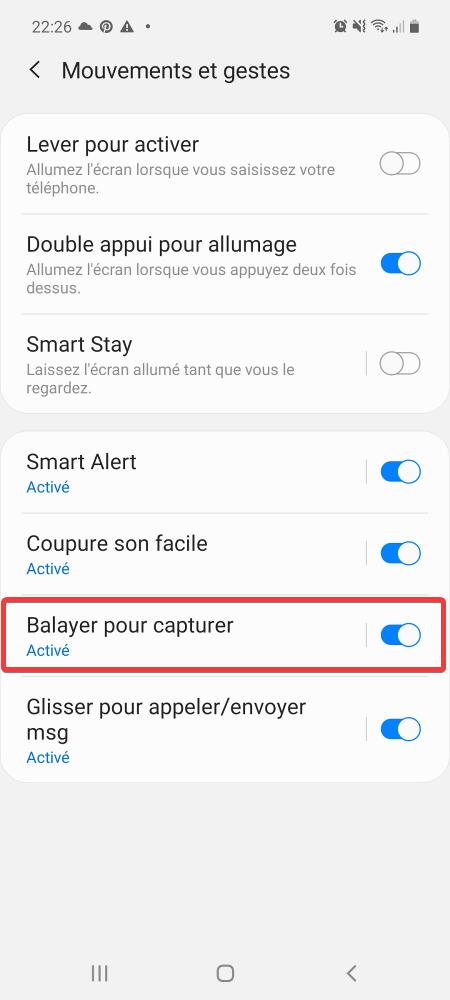
Sur Samsung Galaxy : la fonction Balayer pour capturer
Les smartphones Samsung proposent une méthode alternative élégante :
- Ouvrez Paramètres
- Sélectionnez Fonctions avancées
- Appuyez sur Mouvements et gestes
- Activez la fonction Balayer pour capturer
Une fois activée, faites glisser le tranchant de votre main horizontalement sur l’écran pour capturer.
Sur iPhone
- iPhone avec Face ID : appuyez simultanément sur le bouton latéral et le bouton d’augmentation du volume
- iPhone avec bouton principal : appuyez simultanément sur le bouton principal et le bouton latéral
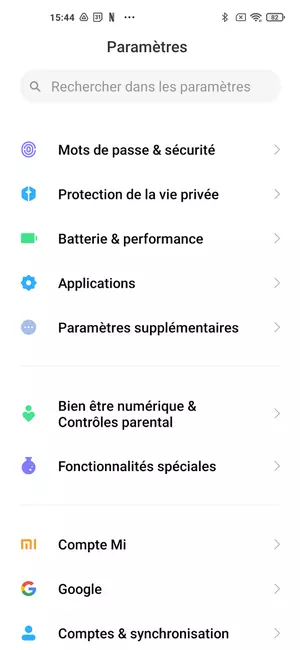
Capture d’écran sur mobile-tutoriel
Les outils tiers : des fonctionnalités avancées pour vos captures
Au-delà des fonctionnalités natives de Windows et macOS, de nombreux logiciels spécialisés offrent des possibilités étendues. Ces outils répondent aux besoins des utilisateurs exigeants : créateurs de contenu, développeurs, formateurs ou professionnels du support technique.
Lightshot : la simplicité avant tout
Lightshot figure parmi les outils de capture les plus populaires. Gratuit et léger, il s’installe en quelques secondes sur Windows et Mac. Une fois configuré, la touche Impr écran lance directement Lightshot au lieu de la fonction native.
Son interface minimaliste séduit les utilisateurs pressés. Sélectionnez une zone, annotez si nécessaire, puis partagez en un clic. Lightshot propose également un hébergement en ligne gratuit. Votre capture reçoit une URL unique, idéale pour partager rapidement sur les réseaux sociaux ou par messagerie.
Fonctionnalités principales :
- Sélection rapide de zone
- Annotations basiques (texte, flèches, formes)
- Partage instantané via URL
- Recherche d’images similaires sur Google
Greenshot : l’option open source
Greenshot représente une alternative open source puissante pour Windows. Entièrement gratuit, ce logiciel ne contient aucune publicité ni limitation. Les utilisateurs soucieux de leur vie privée apprécieront cette transparence.
L’outil propose plusieurs modes de capture accessibles via des raccourcis personnalisables. Après chaque capture, un menu contextuel apparaît pour choisir la destination : éditeur intégré, presse-papiers, fichier, imprimante ou envoi direct vers des applications.
L’éditeur intégré de Greenshot mérite une mention particulière. Il permet d’ajouter des annotations professionnelles : surlignage, encadrement, numérotation, floutage de zones sensibles. Cette dernière fonctionnalité s’avère précieuse pour masquer des informations confidentielles avant partage.
Fonctionnalités principales :
- Capture d’écran, de fenêtre, de région ou de page web défilante
- Éditeur d’images intégré complet
- Floutage et masquage de zones sensibles
- Export vers de nombreuses applications (Office, Paint, Imgur)
- Entièrement gratuit et sans publicité
ShareX : la puissance absolue
ShareX s’adresse aux utilisateurs avancés recherchant un contrôle total. Ce logiciel gratuit et open source pour Windows impressionne par l’étendue de ses fonctionnalités. Il va bien au-delà de la simple capture d’écran.
ShareX propose quinze méthodes de capture différentes. Parmi elles, la capture de page web défilante permet d’immortaliser une page entière, même si elle dépasse la hauteur de l’écran. La capture avec délai laisse le temps de préparer l’écran. La capture de texte via OCR extrait automatiquement le texte contenu dans une image.
L’outil intègre également un enregistreur d’écran performant. Créez des GIF animés ou des vidéos de vos manipulations. Les formateurs et créateurs de tutoriels trouvent là un allié précieux.
Après capture, ShareX peut automatiquement effectuer des actions : renommer le fichier, ajouter un filigrane, redimensionner l’image, l’envoyer vers un service cloud. Cette automatisation fait gagner un temps considérable aux utilisateurs réguliers.
Fonctionnalités principales :
- 15 méthodes de capture différentes
- Capture de page web défilante
- Enregistrement vidéo et création de GIF
- OCR (reconnaissance de texte)
- Automatisation des tâches post-capture
- Upload automatique vers 80+ services en ligne
- Éditeur d’images avancé
- Entièrement gratuit et open source
Snagit : la référence professionnelle
Snagit, développé par TechSmith, constitue la référence pour les professionnels. Ce logiciel payant (environ 60€) justifie son prix par des fonctionnalités inégalées et un support technique réactif.
La capture de page défilante de Snagit fonctionne avec une fiabilité remarquable, même sur les sites web complexes. L’outil capture également les menus déroulants et les infobulles, souvent impossibles à saisir autrement.
L’éditeur intégré rivalise avec certains logiciels de retouche photo. Ajoutez des effets professionnels : ombres portées, bordures, reflets. Les tampons prédéfinis (flèches, numéros, icônes) accélèrent l’annotation. La fonction « Simplifier » transforme une capture complexe en schéma épuré, idéal pour les documentations techniques.
Snagit excelle dans la création de tutoriels. Combinez captures d’écran et courtes vidéos dans un même projet. Exportez vers Word, PowerPoint, Google Drive ou directement vers YouTube.
Fonctionnalités principales :
- Capture de page défilante ultra-fiable
- Capture de menus et infobulles
- Éditeur professionnel avec effets avancés
- Création de tutoriels combinant images et vidéos
- Bibliothèque organisée de toutes vos captures
- Intégration avec la suite Microsoft Office
- Support technique professionnel
Flameshot : l’alternative Linux
Les utilisateurs de Linux disposent de Flameshot, un outil open source puissant et élégant. Disponible également sur Windows et macOS, il s’intègre parfaitement aux environnements de bureau Linux.
Flameshot se distingue par son interface d’annotation qui apparaît directement sur la capture. Nul besoin d’ouvrir un éditeur séparé. Dessinez, écrivez, surlignez, puis enregistrez ou partagez immédiatement.
Fonctionnalités principales :
- Interface d’annotation en temps réel
- Personnalisation complète des raccourcis
- Upload vers Imgur intégré
- Léger et rapide
- Parfaitement adapté à Linux
Les extensions navigateur : capturer le web
Pour capturer uniquement du contenu web, les extensions de navigateur offrent une solution pratique. Elles s’intègrent directement à Chrome, Firefox, Edge ou Safari.
Awesome Screenshot permet de capturer une page web entière, même très longue. L’extension assemble automatiquement les différentes portions en une seule image. Elle propose également l’annotation et le partage direct.
Nimbus Screenshot va plus loin avec l’enregistrement vidéo du navigateur. Créez des screencasts de vos navigations web sans installer de logiciel supplémentaire.
GoFullPage se concentre sur une seule fonction : la capture de page entière. Son minimalisme plaît aux utilisateurs recherchant l’efficacité sans distraction.
Les outils en ligne : sans installation
Certaines situations empêchent l’installation de logiciels : ordinateur professionnel verrouillé, poste public, Chromebook. Les outils en ligne répondent à ce besoin.
Screenshot Guru capture n’importe quelle page web à partir de son URL. Entrez l’adresse, l’outil génère une image de la page entière. Pratique pour capturer un site sans même le visiter.
Web-capture.net fonctionne sur le même principe avec des options de format (PNG, JPEG, PDF) et de résolution.
Tableau comparatif des outils tiers
| Outil | Système | Prix | Point fort |
|---|---|---|---|
| Lightshot | Windows, Mac | Gratuit | Simplicité et partage rapide |
| Greenshot | Windows | Gratuit | Open source, floutage |
| ShareX | Windows | Gratuit | Fonctionnalités exhaustives |
| Snagit | Windows, Mac | ~60€ | Qualité professionnelle |
| Flameshot | Linux, Windows, Mac | Gratuit | Annotation en temps réel |
En conclusion – Pensées d’Angénic
Effectuer une capture d’écran est devenu un réflexe quotidien dans notre vie numérique. Ce geste si simple nous permet de conserver, partager et communiquer efficacement. Une image vaut mille mots, dit-on. Une capture d’écran en vaut parfois davantage.
J’ai longtemps utilisé uniquement la touche Impr écran sur Windows, ignorant les raccourcis plus pratiques. Découvrir Windows + Shift + S a véritablement changé ma façon de travailler. Sur Mac, l’outil de capture intégré est une merveille de simplicité. Quant aux smartphones, leurs fonctionnalités évoluent constamment et gagnent à être explorées.
Mon conseil : prenez cinq minutes pour tester les différentes méthodes disponibles sur vos appareils. Mémorisez celle qui vous convient le mieux. Ce petit investissement de temps vous fera gagner de précieuses secondes chaque jour.
Et n’oubliez pas : avant de capturer l’écran d’une conversation privée ou d’un contenu protégé, assurez-vous d’avoir les autorisations nécessaires. La capture d’écran est un outil puissant. Utilisons-le avec discerneme
Sources et liens utiles
- Microsoft – Utiliser l’outil Capture d’écran Windows
- Apple – Effectuer une capture d’écran sur Mac
- Apple – Faire une capture d’écran sur iPhone
- Google – Effectuer une capture d’écran sur Android
- Samsung – Capture d’écran sur appareils Galaxy
- Lightshot – Outil de capture gratuit
- Greenshot – Logiciel de capture open source
- ShareX – Outil de capture avancé pour Windows
Copyright © 2021 Angie Paris Rues Méconnues Officiel. 1997-2021 Tous droits réservés.
Sur le même sujet
Les meilleures alternatives Canva pour la conception créative et la création de contenu visuel »








Leave a Comment